2010年11月7日日曜日

Toy Story 3 is awesome!

TANAKA Kohji です。
我がムスメ(3歳)は、Toy Story に夢中です。

きっかけは、前回TV放映した Toy Story 2
たまたま放映を知った私が、試しに録画だけしておきました。

そしてしばらくして、時間があるときに、録画していたものを見せたところ、大はまり。
同じものを毎日毎日見るムスメ。
作中の主人公のひとり、Buzz Light Year が大のお気に入りに。
その他のおもちゃ達もニコニコしながら見ています。

まだ映画館で鑑賞させる年齢ではないので、Toy Story 3 の DVDが出るのを待っていたところ、Amazon で、DVD+Blue Ray という両方入ったものが安く売られていたので早速ポチり(購入し)ました。


今回もウッディーとバズライトイヤーを始めとしたAndyお気に入りのおもちゃ達が大活躍。

そしていつもの通りおもちゃの喜怒哀楽について見られるのですが、今回はそれらもパワーアップしています。

シリーズ未鑑賞の方はぜひ。大人も楽しめるシリーズです。
(なるべくなら1or2から見ることをお勧めします)
このエントリーをはてなブックマークに追加

2010年11月6日土曜日

Skype 5.0 for Mac (β版)登場

TANAKA Kohji です。
以前、SkypeでTV会議ができる日が近づいてきたという記事を書きました。

10人までの無料テレビ会議ができる仕組みがWindows版のSkypeに搭載されたという記事です。
ほどなくしてWin版は正式リリースされましたが、つい昨日、いよいよMac版がリリースされました

Macには、iMac/Macbookとも、先日発売されたMacbook Air を含め、すべての機種にカメラとマイクが搭載されています。

そのため、Skypeとの相性は良いのです。

また、Apple も FaceTime という同種のサービスを、Mac OS X でも始めました。
これは、iPhoneやiPod touch で可能だったテレビ通話のサービスです。(もちろん無料です)
こちらは、iMacを使っていてもMacBookを使っていても、はたまたiPhoneを使っていても着信が可能という点に特徴があります。
(もちろん3人以上での通話の仕組みはありません)

電話が電話でなくなる日が、また一歩近づいてきたような気がします。
このエントリーをはてなブックマークに追加

2010年11月5日金曜日

ドメインとかサブドメインとは何か

TANAKA Kohji です。
世間では、jpドメインが高すぎるだとか、いや信頼性があるから多少はしょうがないんだとか騒がれているのですが、そういったこととは関係ない話をしますよ。

ドメインという奇怪な単語があります。

ビジネスでも事業ドメインという言い方をしたりしなかったりですが、domainとは、もともと区域とかそんな意味があります。

インターネットの世界でドメインというと、 example.com のようなURLの一部を指します。

では、 www.example.com と example.com は、何が違うのでしょうか?
www って何?付いたり付いてなかったりするのはどういうこと?

という疑問にお答えします。

まず、ドメインを分解すると、 example にあたる部分と、 .com にあたる部分があります。
後者は、(今のところ)種類が決まっていて、 .net だったり、 .org だったり、 .co.jp だったり、 .jp だったり、.co.uk だったりします。
ドットが一個だったり二個だったり良く分かりませんね。

基本的には、決まりがあります。
分かりやすく言うと、基本的に .xx.yy の形で、yyの部分が国を表し、xxの部分が種別を表しています。

国は、 jp が日本、uk が英国、その他 kr (韓国) cn (中国)などなど。
その前の部分は属性といい、 co や com だったら商業利用(一般企業等)、 org だったら非営利等の組織(病院とか団体とか)、go だったら政府系機関などと決まっています。

アメリカについては、yyにあたる部分が省略され、xxの箇所のみで表されているものが殆どです。
(そのかわりアメリカ在住等の取得条件はありません)

※gTLDと呼ばれます。


まれに .jp のように yy のみの場合もあり、日本のそれは、汎用jpと呼ばれ、何に使っても良いですよ、というものです。

※ただし yy の部分は厳密に定められているものと、使用目的に応じた目安のものとあります。 go系 を好き勝手に使うことはできませんが、co系やne系(net等)は自由に使えたり。


あなたが自由に決められるのは、exampleにあたる部分です。
英数字とハイフンを組み合わせて比較的自由に決められます。(早い者勝ちで)
※ハイフンが最初に来たり最後に来たりしてはいけないなどのルールが各ドメイン種別ごとに決まっています


では、例えば、www.example.com や mail.example.com や www.test.example.com のような場合の、それぞれ www , mail , www.test にあたる部分は何でしょうか?
これらは、サブドメインと言われます。

これは、ドメイン(example.com)所有者が、原則的に自由に設定することができます。

つまり、ドメインを取得すると、事実上無限のサブドメインが手に入るということです。

そして www と付けたものを「Webサイト用に使おう」とか、 何もつけないものを「ケータイサイト用に使おう」とか、いろいろ使える訳です。

以前お知らせしたバリュードメインや、その他のドメインを販売している会社は、それらの設定ができるようになっています。

というわけで。
ドメインは早い者勝ちです。 .com なら年間1,000円程度。
とりあえず取っておくだけでも取っておいたらどうでしょう?
このエントリーをはてなブックマークに追加

2010年11月4日木曜日

V字回復の経営

TANAKA Kohji です。
三枝匡氏の有名な著書のひとつに『V字回復の経営』という実話を元にした小説(+経営書)があります。


ベストセラーの本ですのでご存知の方も多いと思いますし、テレビでも「V字回復」という言葉を耳にすることは多いでしょう。

この本は、著者が業績低迷している企業にコンサルタントとして経営に直接関わり、3期以上続いた赤字の状態から業績を急回復するまでの過程を描いたストーリーです。

社内の「赤字に対する不感症」や「改革に対する(有形無形の)抵抗」および「実際に業績を回復させることの難しさ」を余すところ無く盛り込んでいます。

社会人であれば「ああ、うちの会社にもあるある」という出来事が次から次にでてくることでしょう。

そして何より。
書かれている事柄が「多層化」されていて、置かれている自分の立場によって、読後に参考になるポイントが変わるのです。
つまり。
何度読んでも新たな発見をするのです。

何度も何度も繰り返し読むことをお勧めします。

三枝氏は他にも同様の著書が2冊あり、どちらも同じようにお勧めです)


先日、私の知る方が、同じように業績的に苦戦している企業の経営者となり、その業績を回復させ、その職を全うし辞しました。(ダイキサウンド株式会社 IR情報

お会いしたときにその苦労を見せることは無いのですが、社内ではどのような苦悩があったかは想像に難くありません。
重大な責任ある立場を引きうえ、あまたの困難を乗り越え、成果を出したことに対し、尊敬の念がいっそう強くなりました。

私もいつの日か同じ土俵で、経営者としての話ができるように精進を続けていきたいと思います。
このエントリーをはてなブックマークに追加

2010年11月3日水曜日

メールのデータはどこにある?

TANAKA Kohji です。
何回かにわたってGoogle Apps について説明してきました。

Google Apps によるメールの特徴の一つに、自宅でも会社でも外出先でも環境を同期できるという利点があります。
これはメールソフトをWeb上で利用するからということだけではないのです。

専門的には、メールの(データの管理の)形式として、IMAP というものと POP という形式があります。

これは、貴方のメールのデータがどこにあるかと考えるとイメージしやすいです。

誰かからのメールが送信されると、バケツリレーのように複数のサーバーを経由してメールが渡り、最終的に貴方の利用するメールサーバーに一旦入ります。
※メールサーバーはメールのサービスを提供しているところのコンピューターと考えれば分かりやすいでしょう。プロバイダからメールアドレスを提供されている場合はプロバイダのサーバーということになります。

一般的なPOPという形式の場合、貴方のPCがメールサーバーに貯まったメールを取得するとき(など)に、メールのデータを消します。
そのため、貴方のPCのみにメールのデータが残ります。

他方、IMAPという(Google Apps等が利用している)形式の場合、貴方のPCは、メールサーバーのメールデータを削除することは無く、すべてのメールはメールサーバーの中で管理されます。

それは、各メールを読んだかどうかや、どのフォルダに入れて分類したかも含みます。
(これがiPhone等のモバイル環境でも同期できるゆえんです)

これによってユーザーにはどのような利点があるかというと、上述した環境が同期するということに加え、たとえパソコンがクラッシュしてもメールデータを移行する必要が無い等のメリットがあります。

以前、メールデータの移行を頼まれ、作業したことがありますが、メールソフトによって作業が違って大変苦労したことが思い出されます。

iPhoneの普及によってパソコンをWindowsからMacへ変えている方も増えてきました。
そんな場合でも必要な作業は、メールアカウントの設定のみです。データを移行すること無く、旧PCで受信したメールを新PCで閲覧することが可能です。
(Gmailをクライアントとして利用する場合は、メールアカウントの設定すら必要ありませんね)


IMAP形式のデメリットとしては、メールサーバーにすべてのメールを保存し続けるため、サーバーの容量が必要ということです。
一般的にPOP形式であれば数MBあれば充分ですが、IMAPの場合はひとによっては数GB(1,000倍〜5,000倍以上)必要になるでしょう。

そこで一般的なプロバイダでIMAP形式をサポートするところは限られていますし、メールサーバーを無料で提供するGoogleの特異さが際立ちます。

特にビジネスにおいて、メールデータは、ビジネスや人脈のデータベースと言えます。
ビジネスにリスク管理は重要ですが、突然のパソコンのクラッシュに備えることも、社会人としてのリスク管理です。
もっといえば。
メールデータの入ったノートPCが紛失・不正利用されたときを考えると、メールアカウントのパスワードを変更するだけでデータ流出を防げるというのは、リスクヘッジ手段としても優秀です。


というわけで、できるビジネスマンはIMAP形式でメールを管理するべきですね!(笑)
このエントリーをはてなブックマークに追加

2010年11月2日火曜日

Google Apps でメールをはじめて使う #5

TANAKA Kohji です。
Google Apps (TM) についての続きです。
1回目2回目3回目4回目。以前の記事はこちらから)

今日は、実際にメールを使ってみたいと思います。
便宜上ここではGoogle Apps によるWebブラウザを使用したメールソフトをGmailと呼ぶことにします。

なお、Google Apps では、Outlookを始めとした、一般的なメールソフトを使用することも可能です。

しかし、クライアントとしてGmailを使用することで、自宅/会社および出張先等同一の環境でメールを扱うことが可能なうえ、使える機能が豊富に揃っています。
これを機会に慣れてしまいましょう。
(慣れてしまえばもういちいちメールソフトをインストール/アップグレードする必要はありませんし、パソコンを買い替えるときもいっさいの手間がかかりません)

http://mail.google.com/a/example.com
というURLにアクセスすると、左図のようなログイン画面が現れます。(example.comは適宜読み替えてください)

ユーザー名(yamada等)と設定したパスワード(仮パスワード)でログインしてください。

初回のログイン時のみ、右図のような画面となります。
まず仮パスワードでログインした方は、パスワードを設定してください。
このパスワードは忘れずに記憶(メモ)し、管理者を含め誰にも知られないようにしてください。
これはそのユーザーを特定するための大事な作業です。このパスワードが漏れると第三者に個人情報が筒抜けとなります。

その他、言語の設定や規約への同意などを行います。


左図のような画面になります。
これは通常のログイン直後の画面と同一です。

簡単に画面の説明をすると、左列(左カラム)に、メール作成や受信トレイへのリンクがあり、クリックするとそれらが表示されます。
受信トレイが反転しているのは現在、受信トレイが表示されているからです。
他は、各メールを分類する手段となります。

Gmailが一般的なメールソフトと違って優れているのは、フォルダではなく、ラベルという機能を使って、メールを分類する点です。

フォルダとの大きな違いは、各メールに対し、複数のラベルを自由につけることができます。

仕事用/プライベート用というラベルを付けつつ、返信待ちというラベルを付けることも可能です。
すでに説明済みの「yamada+XXX@example.com」等のアドレスを使用したときに、どのアドレスへのメールかを分類する等の使い方ができますね。
(後ほど詳しく説明します)
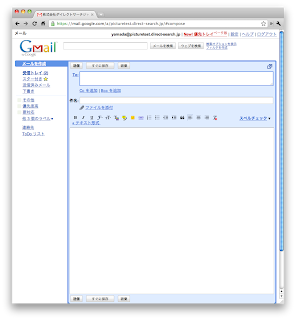
メール作成をクリックすると、左のような画面となります。

Toに宛先を書き、件名と本文を書くというのは一般的なメールソフトと同一です。

面白いのは作成中のメールは自動的に保存されていき、書いている途中でブラウザを閉じたりその他の作業をしても消えることはありません。

試しに自分のケータイにでも送ってみましょう。
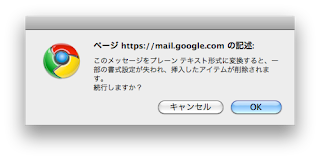
ここで注意点が。
(必ずしなくてはならないという訳ではありませんが)メールは基本的に「テキスト形式」という形式で送ることが望ましいので、初めてメール作成を開いたときに「テキスト形式」というリンクをクリックしてください。(左のような警告がでますが、入力前であればOKして構いません)
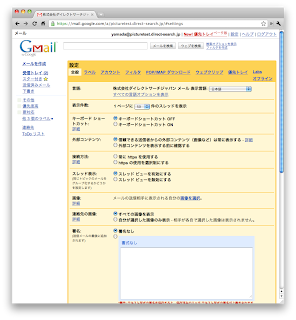
画面右上に並んだメニューより、設定をクリックすると、各種設定が可能な画面となります。

それぞれお好みで設定を変更してください。

そして、フィルタというリンクをクリックし、フィルタの設定を行う方法を説明します。

フィルタの作成という画面になります。

まず、条件を指定します。

ここでは、前回の記事で例としてあげたエイリアスのメールアドレスに対し、その宛先に来たということを明示するラベルを付けたいと思います。

To の欄に ymd@example.com のような別名を指定して次のステップへ進みます。

次に、該当するメールをどう処理するかを決める画面になるため、適当なものを選択します。

ここではまずラベルを付けるために、ラベルを選択というリストをクリックしましょう。


新しいラベルをつけるを選択し、上図のような画面で適宜ラベル名を設定してください。

その他については今回は使いませんので、フィルタを作成をクリックして設定します。


右のような完了画面ができれば設定完了です。

フィルタが左カラムにできていることも確認してください。
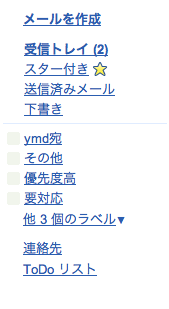
ケータイ等から設定した別名のメールアドレスへ送ってみて、実際にフィルタが行われているか確認すると良いでしょう。

フィルタの条件は柔軟に設定できますし、ラベル以外の処理も可能です。
お気に召すままに使ってみると、便利な使い方が発見できますよ。


というわけで、簡単でしたが、Gmailの使い方の基本でした。

Gmailは、IMAPという形式でメールが保存されていて、その機能を利用するとスマートフォン等モバイル環境で利用するときに、未読/既読をはじめ、フィルタ(フォルダ)や送信メール/下書きメール等がすべて同期します。

そのため、複数のPCやモバイル端末を利用していても、どの端末から送受信しようが、いつでも同じ端末を利用しているかのようにメールを利用することができるでしょう。

まだまだ便利な機能がたくさんありますので、追々説明していきたいと思います。

それでは。
このエントリーをはてなブックマークに追加

2010年11月1日月曜日

eTax

TANAKA Kohji です。
Google Apps のつづきで、ユーザー登録について説明しようと思ったのですが、せっかく用意したスクリーンショットが会社にあり、記事にするのに時間がかかることが判明。
一応毎朝10時をめどにブログ書くということにしているので、今日は続きかけません。
ごめんなさい。

というわけで別ネタを。

弊社は決算月が8月なので、確定申告の期限は10月末です。
毎年、eTAXという電子申告の仕組みを利用して申告しています。

セットアップには大変苦労しましたが、その後はあまり大きなトラブルも無く、快適です。

昨年から源泉徴収税の申請もeTAXで行うようになり、そして、今年の7月の源泉徴収税の納付まで、つまり何と振込まで行いました。

つまり、税務署にも、金融機関にもいかず、すべての手続きが終わるということです。
弊社のようにスモールオフィスでやっているところにとって、これは大変便利なことです。

そして今年は。
何と、eLTAXという、法人事業税等の地方税の電子申告および電子納税ができる仕組みができていました。(対応状況は地方自治体によります)

事前の申請をしていなかったため今回は利用することができませんでしたが、来年はぜひ利用したいと思います。

思えば、会社の設立時にも電子定款を作成しました。
そのときも多少苦労しまして、公証役場の担当の方にも「途中であきらめてしまう方がほとんどなんです。ぜひコンサルティングしてあげてください」と言われたことを思い出します。

電子申告もそうです。
はっきり言って煩わしいです。
(今もそうかは分かりません)

ですが、こういったものを私のような事業をしているところが積極的に利用していかないと、普及はあり得ません。

というわけで、どんなに大変でもやろうと思っているのですが、一般の企業がどのように活用するかについては、このブログ等を利用し、積極的に開示していこうと思っています。

というわけで、この話は次の機会に。
(リクエストあれば @ktanaka までどうぞ)
このエントリーをはてなブックマークに追加

Facebookへの「いいね!」ありがとうございます